Domain dateimanagement.de kaufen?
Wir ziehen mit dem Projekt
dateimanagement.de um.
Sind Sie am Kauf der Domain
dateimanagement.de interessiert?
domain@kv-gmbh.de · 0541-91531010
Domain dateimanagement.de kaufen?
Wie kann ich mit Clonezilla Windows neu aufspielen?
Um Windows mit Clonezilla neu aufzuspielen, musst du zuerst ein Image deines aktuellen Windows-Systems erstellen. Dieses Image kannst du dann auf eine externe Festplatte oder ein Netzwerklaufwerk sichern. Anschließend musst du Clonezilla von einem bootfähigen USB-Stick oder einer CD starten und das zuvor erstellte Image wiederherstellen. Beachte, dass dieser Vorgang alle Daten auf der Festplatte überschreibt, also stelle sicher, dass du eine Sicherungskopie aller wichtigen Dateien hast. **
Welche Probleme gibt es bei der Festplattenklonung mit Clonezilla?
Ein mögliches Problem bei der Festplattenklonung mit Clonezilla ist die Kompatibilität mit bestimmten Festplattenmodellen oder -typen. Es kann vorkommen, dass Clonezilla nicht in der Lage ist, bestimmte Festplatten zu erkennen oder korrekt zu klonen. Ein weiteres Problem könnte auftreten, wenn die Festplatte beschädigte Sektoren oder fehlerhafte Daten enthält, da dies zu Fehlern beim Klonvorgang führen kann. **

Ähnliche Suchbegriffe für Clonezilla
Top-Angebote
Produkte zum Begriff Clonezilla:
-
Microsoft Exchange Online Archivierung (NCE)Microsoft führt neue Exchange Online Archiv-Funktionen für NCE ein Der Exchange Online Archive Dienst von Microsoft erhält bedeutende Neuerungen im Rahmen des New Commerce Experience (NCE) Modells. Als cloudbasierte Archivierungslösung auf Unternehmensniveau unterstützt Exchange Online Archivierung Organisationen effektiv bei Compliance-, gesetzlichen und eDiscovery-Anforderungen. Unternehmen profitieren insbesondere von der unbegrenzten Archivierung und den In-Place Hold Funktionen, die es ermöglichen, alle regulatorischen Vorgaben zu erfüllen. Zusätzlich bietet Microsoft Exchange Online Archive eine automatisch erweiterte Archivierung, die mehr Speicherplatz in Archivpostfächern bis zu einem Maximum von 1,5 TB bereitstellt. Diese leistungsstarke Lösung ist über verschiedene Pläne verfügbar, darunter Exchange Online Plan 1, Microsoft 365 Business Basic & Standard und Office 365 E...37,95 €*Versand: 0,00 €Sichere Weiterleitung zum Anbieter
-
Aiseesoft iOS Datensicherung & WiederherstellungSichern Sie iPhone/iPad-Daten mit optionaler Verschlüsselung mit nur einem Klick dank Aiseesoft iOS Datensicherung & Wiederherstellung . Selektive Vorschau und Wiederherstellung der Sicherung auf Computer/iPhone. Sichern Sie WhatsApp, Kik, LINE, Messenger, Nachrichten, Anrufprotokolle, Kontakte, etc. Sicheres und schnelles Backup von iPhone/iPad-Daten mit Aiseesoft iOS Datensicherung & Wiederherstellung Mit Aiseesoft iOS Datensicherung & Wiederherstellung können Sie schnell und sicher ein iOS-Backup von Ihrem iPhone/iPad/iPod auf dem Computer erstellen. Das Programm ist eine großartige Alternative zu iTunes, da es Ihnen nicht nur ermöglicht, Ihr iOS-Gerät ohne Probleme zu sichern, sondern auch den Datentyp für die Sicherung auszuwählen. Am wichtigsten ist, dass die neue Sicherung, die Sie machen, niemals die alte überschreibt, und sie koexistieren, wie Sie wollen. Um Ihre Privatsphäre zu schützen, haben Sie die Möglichkeit, die Sicherungskopie zu verschlüsseln, indem Sie ein sicheres Passwort festlegen. Selektives Wiederherstellen der Sicherung auf Computer/iPhone/iPad Bei der Wiederherstellung des Backups können Sie die Daten je nach Bedarf selektiv auf iPhone/iPad/iPod oder auf einem Windows- oder Mac-Computer wiederherstellen. Vor der Wiederherstellung können Sie eine Vorschau der Datendetails anzeigen und die Elemente auswählen, die Sie wiederherstellen und auf den Computer oder das iPhone/iPad exportieren möchten. Auf intelligente Weise können Sie mit Aiseesoft iOS Datensicherung & Wiederherstellung das Backup der Kontakte vom alten iPhone 6s auf dem neuen iPhone 13 Pro wiederherstellen, ohne dass es zu Problemen kommt. Sicheres und schnelles Sichern und Wiederherstellen von iOS-Daten Aiseesoft iOS Datensicherung & Wiederherstellung Aiseesoft iOS Datensicherung & Wiederherstellung ist ein sicheres und effizientes Werkzeug zur Sicherung und Wiederherstellung von iOS-Daten, das Ihnen hilft, Kontakte, Nachrichten, Notizen, Fotos, Kalender, Erinnerungen, Sprachnachrichten, WhatsApp & Anhänge, Sprachmemos, Safari-Lesezeichen, Safari-Verlauf, Anrufverlauf, App-Fotos, App-Videos, App-Audios, App-Dokumente und vieles mehr mit einem Klick vom iPhone, iPad oder iPod auf den Computer zu übertragen. Ein-Klick-Backup Sichern Sie mit einem Klick Daten von Ihrem iPhone/iPad/iPod auf dem Computer. Vorschau des Backups Zeigen Sie eine Vorschau der Daten nach der Sicherung und vor der Wiederherstellung der Daten an. Kein Datenverlust Kein Datenverlust auf dem iOS-Gerät während des Sicherungs- und Wiederherstellungsprozesses. Backup verschlüsseln Verschlüsseln Sie das Backup für Ihre wichtigen Daten, um Ihre Privatsphäre zu schützen. Einfach zu bedienen Sie können dieses Programm einfach und ohne technische Kenntnisse verwenden. 100%ige Sicherheit iOS Data Backup & Restore liest nur Ihre iOS-Daten und garantiert keinen Datenverlust. Effizient und schnell iOS Data Backup & Restore kann Ihre iOS-Daten mit nur einem Klick sichern und wiederherstellen. Verfügbare iOS-Geräte Dieses Programm unterstützt alle iOS-Geräte (iPhone 13/12/XS/XR/X/8, iPad Pro, iPod touch, etc. Backup-Geschwindigkeit ist eine bessere Alternative zu iTunes und iCloud Back mit iTunes Backup mit iCloud Aiseesoft iOS Datensicherung & Wiederherstellung Backups verschlüsseln Selektive Sicherung Selektiv wiederherstellen Vorschau Backup Daten überschreiben Backup-Geschwindigkeit Mittel Langsam Schnell Einfaches Sichern und Wiederherstellen von iPhone/iPad-Daten mit Aiseesoft iOS Datensicherung & Wiederherstellung Sicherung von iOS-Daten Backup-Modus auswählen Wählen Sie "iOS Datensicherung" und verbinden Sie Ihr iOS-Gerät mit dem Computer. Wählen Sie "Standardsicherung" oder "Verschlüsselte Sicherung". Daten auswählen Markieren Sie das Kästchen vor den Datentypen von iPhone/iPad wie Nachrichten & Anhänge, Kontakte, Voicemail, Fotos usw. iOS-Daten sichern Klicken Sie auf "Weiter" und wählen Sie das Ziel, um das iOS-Backup auf Ihrem Computer zu speichern, um sofort mit dem Backup der iOS-Daten zu beginnen. iOS-Backup wiederherstellen Backup scannen Wählen Sie "iOS Daten wiederherstellen" und schließen Sie Ihr iPhone mit dem USB-Kabel an den Computer an, um das Scannen des Backups auf diesem Computer zu starten. Backup anzeigen Wählen Sie das gewünschte Backup aus der Liste aus. Klicken Sie auf die Schaltfläche "Jetzt anzeigen", um zu sehen, ob die Daten mit denen übereinstimmen, die Sie zuvor gesichert haben. Sicherung wiederherstellen Markieren Sie die Elemente, die Sie wiederherstellen möchten, und klicken Sie auf die Schaltfläche "Auf Gerät wiederherstellen" oder "Auf PC wiederherstellen", um die Sicherung wiederherzustellen. Systemvoraussetzungen von Aiseesoft iOS Datensicherung & Wiederherstellung Unterstützte Betriebssysteme: Windows 11/10/8.1/8/7, Mac OS X 10.7 o...39,95 €*Versand: 0,00 €Sichere Weiterleitung zum Anbieter
-
Aiseesoft Android Datensicherung & WiederherstellungAndroid Data Backup & Restore bietet eine einfache Möglichkeit, alle Arten von Dateien auf Ihrem Android-Gerät zu sichern und wiederherzustellen Sie können sich die Daten im Detail ansehen, bevor Sie sie aus der Sicherung wiederherstellen. Darüber hinaus können Sie Android-Daten selektiv und problemlos auf PC und Mac sichern und wiederherstellen. Was Android Data Backup & Restore für Sie tun kann Besichern Sie Android-Daten sicher und selektiv Android Data Backup & Restore ermöglicht es Ihnen, Ihre Android-Daten sicher und selektiv zu sichern. Mit diesem Android-Datenverwaltungstool können Sie Kontakte, Nachrichten, Anrufprotokolle, die Galerie, Videos, Audiodateien und Dokumente einfach anzeigen und sichern. Darüber hinaus können Sie ein Passwort zum Schutz Ihrer wichtigen Backups festlegen. Wiederherstellung von Daten aus Sicherungsdateien [auf Android-Gerät oder PC/Mac]...29,95 €*Versand: 0,00 €Sichere Weiterleitung zum Anbieter
-
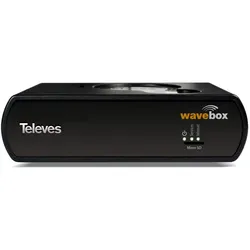
Televes Verwaltung/Administration WAVEBOXManaged=jaEthernet=jaAnzahl der 10/100/1000 Mbps LAN-Ports=1Firewall=jaVPN-Security=neinRepeaterfunktion=neinPower over Ethernet=neinFarbe=schwarzBreite=165 mmHöhe=48 mmTiefe=120 mmGeeignet für 482,6 mm (19 Zoll)-Montage=neinGeeignet für Deckenmontage=neinEinbau=neinGeeignet für Hutschienenmontage=neinMastbefestigung=neinUnterputzmontage=neinGeeignet für Wandmontage=neinSteckdosenadapter=ja402,79 €*Versand: 5,99 €Sichere Weiterleitung zum Anbieter



-
Wie kann man eine Festplatte mit Clonezilla klonen oder spiegeln?
Um eine Festplatte mit Clonezilla zu klonen oder zu spiegeln, musst du zuerst ein bootfähiges Clonezilla-Image auf einem USB-Stick oder einer CD erstellen. Starte dann den Computer von diesem Medium und wähle die Option "Clonezilla" aus dem Boot-Menü. Folge den Anweisungen auf dem Bildschirm, um das Quell- und Zielmedium auszuwählen und den Klonvorgang zu starten. Clonezilla wird dann eine exakte Kopie der Festplatte erstellen. **
-
Wie kann ich das mit Clonezilla erstellte Systemabbild auf ext4 löschen?
Um das mit Clonezilla erstellte Systemabbild auf ext4 zu löschen, kannst du einfach das entsprechende Dateisystem auf deinem Speichermedium formatieren. Öffne dazu ein Terminal und führe den Befehl "mkfs.ext4 /dev/[dein Speichermedium]" aus, wobei "[dein Speichermedium]" durch den entsprechenden Gerätenamen ersetzt werden muss. Achte darauf, dass du die richtige Partition auswählst, um Datenverlust zu vermeiden. **
-
Warum startet Windows 10 nach dem Klonen der Festplatte mit Clonezilla nicht mehr, während Linux-Distributionen dies tun?
Es gibt mehrere mögliche Gründe, warum Windows 10 nach dem Klonen der Festplatte mit Clonezilla nicht startet, während Linux-Distributionen dies tun. Einer der Hauptgründe könnte sein, dass Windows 10 spezifische Treiber und Konfigurationen für die Hardware des ursprünglichen Systems enthält, die nach dem Klonen nicht mehr vorhanden sind. Linux-Distributionen sind oft flexibler und können sich besser an neue Hardware anpassen. Ein weiterer Grund könnte sein, dass Windows 10 einen speziellen Bootloader verwendet, der möglicherweise nicht korrekt auf die geklonte Festplatte übertragen wurde. **
-
Wie kann man Dateien effektiv und platzsparend archivieren, um langfristige Speicherung und einfache Wiederherstellung zu gewährleisten? Welche Methoden existieren zur sicheren und langfristigen Archivierung von Dateien, um einen einfachen Zugriff und eine effiziente Verwaltung zu gewährleisten?
1. Dateien können effektiv und platzsparend archiviert werden, indem sie komprimiert und in Ordnern organisiert werden. 2. Zur sicheren und langfristigen Archivierung von Dateien können Backups auf externen Festplatten oder Cloud-Speicher erstellt werden. 3. Eine effiziente Verwaltung kann durch die Verwendung von Archivierungssoftware und regelmäßige Überprüfung der Dateien auf Aktualität gewährleistet werden. **

Wie kann digitale Archivierung dazu beitragen, die langfristige Speicherung und den Zugriff auf Informationen zu verbessern?
Digitale Archivierung ermöglicht eine platzsparende und effiziente Speicherung großer Datenmengen. Durch Metadaten und Suchfunktionen können Informationen schnell und einfach gefunden werden. Regelmäßige Backups und Sicherheitsmaßnahmen gewährleisten den langfristigen Erhalt und Schutz der gespeicherten Daten. **
Wie kann das Dateimanagement effizienter gestaltet werden, um die Organisation und den Zugriff auf Dateien in verschiedenen Betriebssystemen zu erleichtern?
Das Dateimanagement kann effizienter gestaltet werden, indem ein einheitliches Dateisystem verwendet wird, das von verschiedenen Betriebssystemen unterstützt wird. Zudem können Cloud-Speicherlösungen genutzt werden, um Dateien plattformübergreifend zugänglich zu machen. Die Verwendung von Dateiverwaltungstools, die Dateikonvertierungen und Kompatibilitätsprobleme minimieren, kann ebenfalls helfen. Schließlich ist es wichtig, klare Dateiorganisationsstrukturen und Namenskonventionen zu etablieren, um den Zugriff auf Dateien zu erleichtern. **
Top-Angebote
Produkte zum Begriff Clonezilla:
-
Eaton, Schutzschalter, Sicherungstyp (Kategorisierung)Der Eaton PXF-40/4/03-A ist ein kompakter Fehlerstromschutzschalter, der für eine Vielzahl von Anwendungen geeignet ist. Mit einer Nennstromstärke von 40 A und einer Nennspannung von 400 V bietet dieser 4-polige Schutzschalter eine zuverlässige Lösung zum Schutz von elektrischen Anlagen vor Fehlerströmen. Die Schaltleistung von 10 kA gewährleistet eine hohe Sicherheit, während die Schutzart IP20 den Einsatz in weniger anspruchsvollen Umgebungen ermöglicht. Der Schalter ist für den Einsatz auf Hutschienen konzipiert und kann in verschiedenen Installationen verwendet werden. Die Betriebsbedingungen sind für Temperaturen zwischen -25 °C und 60 °C ausgelegt, was eine flexible Nutzung in unterschiedlichen Umgebungen ermöglicht. Der Eaton PXF-40/4/03-A ist somit eine robuste und vielseitige Wahl für den Schutz elektrischer Systeme. - Fehlerstromschutzschalter mit einer Nennstromstärke von 40 A - Schaltleistung von 10 kA für hohe Sicherheit - Geeignet für Temperaturen von -25 °C bis 60 °C - Montage auf Hutschiene für einfache Installation - Schutzart IP20 für den Einsatz in weniger anspruchsvollen Umgebungen.54,10 €*Versand: 0,00 €Sichere Weiterleitung zum Anbieter
-
Microsoft Exchange Online ArchivierungMicrosoft Exchange Online Archivierung: Produktbeschreibung und Systemanforderungen Microsoft Exchange Online Archivierung: Produktbeschreibung und Systemanforderungen Über Microsoft Exchange Online Archivierung Microsoft Exchange Online Archivierung ist eine leistungsstarke Lösung, die Unternehmen dabei unterstützt, E-Mails und andere Kommunikationsdaten effizient zu archivieren und zu verwalten. Diese cloudbasierte Archivierungslösung bietet eine sichere und zuverlässige Möglichkeit, wichtige Geschäftsdaten aufzubewahren und gleichzeitig die Compliance-Anforderungen zu erfüllen. Hauptmerkmale von Microsoft Exchange Online Archivierung Effiziente Archivierung: Automatisierte Archivierung von E-Mails und Anhängen, um Speicherplatz zu sparen und die Leistung des Postfachs zu verbessern. Such- und Wiederherstellungsfunktionen: Schnelles Auffinden und Wiederherstellen von archivierten Da...39,95 €*Versand: 0,00 €Sichere Weiterleitung zum Anbieter
-
Microsoft Exchange Online Archivierung (NCE)Microsoft führt neue Exchange Online Archiv-Funktionen für NCE ein Der Exchange Online Archive Dienst von Microsoft erhält bedeutende Neuerungen im Rahmen des New Commerce Experience (NCE) Modells. Als cloudbasierte Archivierungslösung auf Unternehmensniveau unterstützt Exchange Online Archivierung Organisationen effektiv bei Compliance-, gesetzlichen und eDiscovery-Anforderungen. Unternehmen profitieren insbesondere von der unbegrenzten Archivierung und den In-Place Hold Funktionen, die es ermöglichen, alle regulatorischen Vorgaben zu erfüllen. Zusätzlich bietet Microsoft Exchange Online Archive eine automatisch erweiterte Archivierung, die mehr Speicherplatz in Archivpostfächern bis zu einem Maximum von 1,5 TB bereitstellt. Diese leistungsstarke Lösung ist über verschiedene Pläne verfügbar, darunter Exchange Online Plan 1, Microsoft 365 Business Basic & Standard und Office 365 E...37,95 €*Versand: 0,00 €Sichere Weiterleitung zum Anbieter
-
Aiseesoft iOS Datensicherung & WiederherstellungSichern Sie iPhone/iPad-Daten mit optionaler Verschlüsselung mit nur einem Klick dank Aiseesoft iOS Datensicherung & Wiederherstellung . Selektive Vorschau und Wiederherstellung der Sicherung auf Computer/iPhone. Sichern Sie WhatsApp, Kik, LINE, Messenger, Nachrichten, Anrufprotokolle, Kontakte, etc. Sicheres und schnelles Backup von iPhone/iPad-Daten mit Aiseesoft iOS Datensicherung & Wiederherstellung Mit Aiseesoft iOS Datensicherung & Wiederherstellung können Sie schnell und sicher ein iOS-Backup von Ihrem iPhone/iPad/iPod auf dem Computer erstellen. Das Programm ist eine großartige Alternative zu iTunes, da es Ihnen nicht nur ermöglicht, Ihr iOS-Gerät ohne Probleme zu sichern, sondern auch den Datentyp für die Sicherung auszuwählen. Am wichtigsten ist, dass die neue Sicherung, die Sie machen, niemals die alte überschreibt, und sie koexistieren, wie Sie wollen. Um Ihre Privatsphäre zu schützen, haben Sie die Möglichkeit, die Sicherungskopie zu verschlüsseln, indem Sie ein sicheres Passwort festlegen. Selektives Wiederherstellen der Sicherung auf Computer/iPhone/iPad Bei der Wiederherstellung des Backups können Sie die Daten je nach Bedarf selektiv auf iPhone/iPad/iPod oder auf einem Windows- oder Mac-Computer wiederherstellen. Vor der Wiederherstellung können Sie eine Vorschau der Datendetails anzeigen und die Elemente auswählen, die Sie wiederherstellen und auf den Computer oder das iPhone/iPad exportieren möchten. Auf intelligente Weise können Sie mit Aiseesoft iOS Datensicherung & Wiederherstellung das Backup der Kontakte vom alten iPhone 6s auf dem neuen iPhone 13 Pro wiederherstellen, ohne dass es zu Problemen kommt. Sicheres und schnelles Sichern und Wiederherstellen von iOS-Daten Aiseesoft iOS Datensicherung & Wiederherstellung Aiseesoft iOS Datensicherung & Wiederherstellung ist ein sicheres und effizientes Werkzeug zur Sicherung und Wiederherstellung von iOS-Daten, das Ihnen hilft, Kontakte, Nachrichten, Notizen, Fotos, Kalender, Erinnerungen, Sprachnachrichten, WhatsApp & Anhänge, Sprachmemos, Safari-Lesezeichen, Safari-Verlauf, Anrufverlauf, App-Fotos, App-Videos, App-Audios, App-Dokumente und vieles mehr mit einem Klick vom iPhone, iPad oder iPod auf den Computer zu übertragen. Ein-Klick-Backup Sichern Sie mit einem Klick Daten von Ihrem iPhone/iPad/iPod auf dem Computer. Vorschau des Backups Zeigen Sie eine Vorschau der Daten nach der Sicherung und vor der Wiederherstellung der Daten an. Kein Datenverlust Kein Datenverlust auf dem iOS-Gerät während des Sicherungs- und Wiederherstellungsprozesses. Backup verschlüsseln Verschlüsseln Sie das Backup für Ihre wichtigen Daten, um Ihre Privatsphäre zu schützen. Einfach zu bedienen Sie können dieses Programm einfach und ohne technische Kenntnisse verwenden. 100%ige Sicherheit iOS Data Backup & Restore liest nur Ihre iOS-Daten und garantiert keinen Datenverlust. Effizient und schnell iOS Data Backup & Restore kann Ihre iOS-Daten mit nur einem Klick sichern und wiederherstellen. Verfügbare iOS-Geräte Dieses Programm unterstützt alle iOS-Geräte (iPhone 13/12/XS/XR/X/8, iPad Pro, iPod touch, etc. Backup-Geschwindigkeit ist eine bessere Alternative zu iTunes und iCloud Back mit iTunes Backup mit iCloud Aiseesoft iOS Datensicherung & Wiederherstellung Backups verschlüsseln Selektive Sicherung Selektiv wiederherstellen Vorschau Backup Daten überschreiben Backup-Geschwindigkeit Mittel Langsam Schnell Einfaches Sichern und Wiederherstellen von iPhone/iPad-Daten mit Aiseesoft iOS Datensicherung & Wiederherstellung Sicherung von iOS-Daten Backup-Modus auswählen Wählen Sie "iOS Datensicherung" und verbinden Sie Ihr iOS-Gerät mit dem Computer. Wählen Sie "Standardsicherung" oder "Verschlüsselte Sicherung". Daten auswählen Markieren Sie das Kästchen vor den Datentypen von iPhone/iPad wie Nachrichten & Anhänge, Kontakte, Voicemail, Fotos usw. iOS-Daten sichern Klicken Sie auf "Weiter" und wählen Sie das Ziel, um das iOS-Backup auf Ihrem Computer zu speichern, um sofort mit dem Backup der iOS-Daten zu beginnen. iOS-Backup wiederherstellen Backup scannen Wählen Sie "iOS Daten wiederherstellen" und schließen Sie Ihr iPhone mit dem USB-Kabel an den Computer an, um das Scannen des Backups auf diesem Computer zu starten. Backup anzeigen Wählen Sie das gewünschte Backup aus der Liste aus. Klicken Sie auf die Schaltfläche "Jetzt anzeigen", um zu sehen, ob die Daten mit denen übereinstimmen, die Sie zuvor gesichert haben. Sicherung wiederherstellen Markieren Sie die Elemente, die Sie wiederherstellen möchten, und klicken Sie auf die Schaltfläche "Auf Gerät wiederherstellen" oder "Auf PC wiederherstellen", um die Sicherung wiederherzustellen. Systemvoraussetzungen von Aiseesoft iOS Datensicherung & Wiederherstellung Unterstützte Betriebssysteme: Windows 11/10/8.1/8/7, Mac OS X 10.7 o...39,95 €*Versand: 0,00 €Sichere Weiterleitung zum Anbieter
-
Wie kann ich mit Clonezilla Windows neu aufspielen?
Um Windows mit Clonezilla neu aufzuspielen, musst du zuerst ein Image deines aktuellen Windows-Systems erstellen. Dieses Image kannst du dann auf eine externe Festplatte oder ein Netzwerklaufwerk sichern. Anschließend musst du Clonezilla von einem bootfähigen USB-Stick oder einer CD starten und das zuvor erstellte Image wiederherstellen. Beachte, dass dieser Vorgang alle Daten auf der Festplatte überschreibt, also stelle sicher, dass du eine Sicherungskopie aller wichtigen Dateien hast. **
-
Welche Probleme gibt es bei der Festplattenklonung mit Clonezilla?
Ein mögliches Problem bei der Festplattenklonung mit Clonezilla ist die Kompatibilität mit bestimmten Festplattenmodellen oder -typen. Es kann vorkommen, dass Clonezilla nicht in der Lage ist, bestimmte Festplatten zu erkennen oder korrekt zu klonen. Ein weiteres Problem könnte auftreten, wenn die Festplatte beschädigte Sektoren oder fehlerhafte Daten enthält, da dies zu Fehlern beim Klonvorgang führen kann. **
-
Wie kann man eine Festplatte mit Clonezilla klonen oder spiegeln?
Um eine Festplatte mit Clonezilla zu klonen oder zu spiegeln, musst du zuerst ein bootfähiges Clonezilla-Image auf einem USB-Stick oder einer CD erstellen. Starte dann den Computer von diesem Medium und wähle die Option "Clonezilla" aus dem Boot-Menü. Folge den Anweisungen auf dem Bildschirm, um das Quell- und Zielmedium auszuwählen und den Klonvorgang zu starten. Clonezilla wird dann eine exakte Kopie der Festplatte erstellen. **
-
Wie kann ich das mit Clonezilla erstellte Systemabbild auf ext4 löschen?
Um das mit Clonezilla erstellte Systemabbild auf ext4 zu löschen, kannst du einfach das entsprechende Dateisystem auf deinem Speichermedium formatieren. Öffne dazu ein Terminal und führe den Befehl "mkfs.ext4 /dev/[dein Speichermedium]" aus, wobei "[dein Speichermedium]" durch den entsprechenden Gerätenamen ersetzt werden muss. Achte darauf, dass du die richtige Partition auswählst, um Datenverlust zu vermeiden. **
Ähnliche Suchbegriffe für Clonezilla
-
Aiseesoft Android Datensicherung & WiederherstellungAndroid Data Backup & Restore bietet eine einfache Möglichkeit, alle Arten von Dateien auf Ihrem Android-Gerät zu sichern und wiederherzustellen Sie können sich die Daten im Detail ansehen, bevor Sie sie aus der Sicherung wiederherstellen. Darüber hinaus können Sie Android-Daten selektiv und problemlos auf PC und Mac sichern und wiederherstellen. Was Android Data Backup & Restore für Sie tun kann Besichern Sie Android-Daten sicher und selektiv Android Data Backup & Restore ermöglicht es Ihnen, Ihre Android-Daten sicher und selektiv zu sichern. Mit diesem Android-Datenverwaltungstool können Sie Kontakte, Nachrichten, Anrufprotokolle, die Galerie, Videos, Audiodateien und Dokumente einfach anzeigen und sichern. Darüber hinaus können Sie ein Passwort zum Schutz Ihrer wichtigen Backups festlegen. Wiederherstellung von Daten aus Sicherungsdateien [auf Android-Gerät oder PC/Mac]...29,95 €*Versand: 0,00 €Sichere Weiterleitung zum Anbieter
-
Televes Verwaltung/Administration WAVEBOXManaged=jaEthernet=jaAnzahl der 10/100/1000 Mbps LAN-Ports=1Firewall=jaVPN-Security=neinRepeaterfunktion=neinPower over Ethernet=neinFarbe=schwarzBreite=165 mmHöhe=48 mmTiefe=120 mmGeeignet für 482,6 mm (19 Zoll)-Montage=neinGeeignet für Deckenmontage=neinEinbau=neinGeeignet für Hutschienenmontage=neinMastbefestigung=neinUnterputzmontage=neinGeeignet für Wandmontage=neinSteckdosenadapter=ja402,79 €*Versand: 5,99 €Sichere Weiterleitung zum Anbieter
-
Wondershare Telefon-Verwaltung (iOS)Wondershare Telefon-Verwaltung (iOS): Die ultimative Anleitung In unserer schnelllebigen Welt, in der Smartphones eine zentrale Rolle in unserem täglichen Leben spielen, ist eine zuverlässige Verwaltung des Telefoninhalts unverzichtbar geworden. Hier bietet sich die Wondershare Telefon-Verwaltung (iOS) als eine optimale Lösung an, die nicht nur die Übertragung von Daten zwischen iPhone, iPad, Android-Geräten und dem Computer erleichtert, sondern auch eine effiziente Verwaltung von Fotos, Videos, Musik, WhatsApp-Nachrichten und vielen weiteren Dateitypen ermöglicht. Die Fähigkeit, nahtlos zwischen verschiedenen Betriebssystemen zu kommunizieren, macht es zu einem unverzichtbaren Werkzeug für jeden, der mehrere Geräte unterschiedlicher Hersteller besitzt. Dieser Artikel wird Ihnen eine umfassende Anleitung bieten, wie Sie mit Wondershare Telefon-Verwaltung (iOS) Datenübertragungen durch...39,99 €*Versand: 0,00 €Sichere Weiterleitung zum Anbieter
-
Handbuch Organisation und Verwaltung in der KitaHandbuch Organisation und Verwaltung in der Kita , Die Leitung von Kindertageseinrichtungen ist mittlerweile eine komplexe und anspruchsvolle Aufgabe. So gilt es, fachlich den gestiegenen Erwartungen von Politik, Eltern und der gesamten Öffentlichkeit ebenso zu entsprechen wie den Anforderungen von Gesetzgebung und Verwaltung. Die Herausforderungen sind enorm, die Problemstellungen alles andere als trivial, denn Kita-Leitungen sind nicht nur verwaltend tätig. Sie agieren gleichzeitig als Personalmanager:innnen, als Organisations- und Projektentwickler:innen, als Planungschef:innen, als Kommunikationsmanager:innen sowie als Außenpolitiker:innen im Kontakt mit diverseren Institutionen und Stakeholdern. Das "Handbuch Organisation und Verwaltung in der Kita" führt Sie in wesentliche Handlungsfelder der Kita-Administration ein und gibt Ihnen nützliche Tipps zur Bewältigung Ihrer Aufgaben an die Hand. Aus dem Inhalt: - Buchführung, Budgetplanung und Controlling - Strategisches Management für Kitas - Organisationskultur und Organisationsentwicklung - Selbstführung: Eigene Kompetenzen weiterentwickeln NEU in der 2. Auflage: - Finanzen in der Kita - Neue Gesetzgebungen werden berücksichtigt , Rück- & Bremsleuchten > Beleuchtung , Auflage: 2. Auflage, Erscheinungsjahr: 20241001, Redaktion: Christa, Harald, Auflage: 24002, Auflage/Ausgabe: 2. Auflage, Seitenzahl/Blattzahl: 720, Fachschema: Kindertagesheim~Kindertagesstätte - Hort~KITA~Kita~Pädagogik / Kindergarten, Vorschulalter~Recht~Schule / Verwaltung, Organisation, Fachkategorie: Recht bestimmter Jurisdiktionen und bestimmter Rechtsgebiete, Warengruppe: HC/Didaktik/Methodik/Schulpädagogik/Fachdidaktik, UNSPSC: 49019900, Warenverzeichnis für die Außenhandelsstatistik: 49019900, Länge: 236, Breite: 170, Höhe: 48, Gewicht: 1364, Produktform: Gebunden, Genre: Sozialwissenschaften/Recht/Wirtschaft,79,00 €*Versand: 0,00 €Sichere Weiterleitung zum Anbieter
-
Warum startet Windows 10 nach dem Klonen der Festplatte mit Clonezilla nicht mehr, während Linux-Distributionen dies tun?
Es gibt mehrere mögliche Gründe, warum Windows 10 nach dem Klonen der Festplatte mit Clonezilla nicht startet, während Linux-Distributionen dies tun. Einer der Hauptgründe könnte sein, dass Windows 10 spezifische Treiber und Konfigurationen für die Hardware des ursprünglichen Systems enthält, die nach dem Klonen nicht mehr vorhanden sind. Linux-Distributionen sind oft flexibler und können sich besser an neue Hardware anpassen. Ein weiterer Grund könnte sein, dass Windows 10 einen speziellen Bootloader verwendet, der möglicherweise nicht korrekt auf die geklonte Festplatte übertragen wurde. **
-
Wie kann man Dateien effektiv und platzsparend archivieren, um langfristige Speicherung und einfache Wiederherstellung zu gewährleisten? Welche Methoden existieren zur sicheren und langfristigen Archivierung von Dateien, um einen einfachen Zugriff und eine effiziente Verwaltung zu gewährleisten?
1. Dateien können effektiv und platzsparend archiviert werden, indem sie komprimiert und in Ordnern organisiert werden. 2. Zur sicheren und langfristigen Archivierung von Dateien können Backups auf externen Festplatten oder Cloud-Speicher erstellt werden. 3. Eine effiziente Verwaltung kann durch die Verwendung von Archivierungssoftware und regelmäßige Überprüfung der Dateien auf Aktualität gewährleistet werden. **
-
Wie kann digitale Archivierung dazu beitragen, die langfristige Speicherung und den Zugriff auf Informationen zu verbessern?
Digitale Archivierung ermöglicht eine platzsparende und effiziente Speicherung großer Datenmengen. Durch Metadaten und Suchfunktionen können Informationen schnell und einfach gefunden werden. Regelmäßige Backups und Sicherheitsmaßnahmen gewährleisten den langfristigen Erhalt und Schutz der gespeicherten Daten. **
-
Wie kann das Dateimanagement effizienter gestaltet werden, um die Organisation und den Zugriff auf Dateien in verschiedenen Betriebssystemen zu erleichtern?
Das Dateimanagement kann effizienter gestaltet werden, indem ein einheitliches Dateisystem verwendet wird, das von verschiedenen Betriebssystemen unterstützt wird. Zudem können Cloud-Speicherlösungen genutzt werden, um Dateien plattformübergreifend zugänglich zu machen. Die Verwendung von Dateiverwaltungstools, die Dateikonvertierungen und Kompatibilitätsprobleme minimieren, kann ebenfalls helfen. Schließlich ist es wichtig, klare Dateiorganisationsstrukturen und Namenskonventionen zu etablieren, um den Zugriff auf Dateien zu erleichtern. **
* Alle Preise verstehen sich inklusive der gesetzlichen Mehrwertsteuer und ggf. zuzüglich Versandkosten. Die Angebotsinformationen basieren auf den Angaben des jeweiligen Shops und werden über automatisierte Prozesse aktualisiert. Eine Aktualisierung in Echtzeit findet nicht statt, so dass es im Einzelfall zu Abweichungen kommen kann. ** Hinweis: Teile dieses Inhalts wurden von KI erstellt.