Domain dateimanagement.de kaufen?
Wir ziehen mit dem Projekt
dateimanagement.de um.
Sind Sie am Kauf der Domain
dateimanagement.de interessiert?
domain@kv-gmbh.de · 0541-91531010
Domain dateimanagement.de kaufen?
Wie kann das Dateimanagement effizient in verschiedenen Betriebssystemen wie Windows, MacOS und Linux durchgeführt werden, um eine reibungslose Organisation, Sicherung und Wiederherstellung von Dateien zu gewährleisten?
Um das Dateimanagement effizient in verschiedenen Betriebssystemen durchzuführen, ist es wichtig, einheitliche Dateinamen und Ordnerstrukturen zu verwenden, die plattformübergreifend funktionieren. Zudem können Cloud-Speicherlösungen wie Dropbox oder Google Drive genutzt werden, um Dateien zwischen verschiedenen Betriebssystemen zu synchronisieren. Die Verwendung von plattformübergreifenden Dateiformaten wie PDF oder JPEG kann ebenfalls helfen, die Kompatibilität zwischen den Betriebssystemen zu gewährleisten. Darüber hinaus ist es ratsam, regelmäßige Backups auf externen Laufwerken oder in der Cloud durchzuführen, um die Sicherheit und Wiederherstellbarkeit der Dateien zu gewährleisten. **
Wie lange dauert Wiederherstellung von Windows?
Die Dauer der Wiederherstellung von Windows hängt von verschiedenen Faktoren ab, wie z.B. der Größe der Festplatte, der Geschwindigkeit des Computers und dem Umfang der wiederherzustellenden Daten. In der Regel kann die Wiederherstellung von Windows innerhalb weniger Stunden abgeschlossen werden, wenn es sich um eine einfache Systemwiederherstellung handelt. Bei umfangreicheren Problemen wie einem kompletten Neuaufsetzen des Betriebssystems kann die Wiederherstellung jedoch mehrere Stunden oder sogar einen ganzen Tag in Anspruch nehmen. Es ist wichtig, Geduld zu haben und den Prozess nicht zu unterbrechen, um sicherzustellen, dass die Wiederherstellung erfolgreich abgeschlossen wird. **


Ähnliche Suchbegriffe für Realpolitiks---Windows
Top-Angebote
Produkte zum Begriff Realpolitiks---Windows:
-
Aiseesoft Android Datensicherung & Wiederherstellung WindowsAndroid Data Backup & Restore Windows bietet eine einfache Möglichkeit, alle Arten von Dateien auf Ihrem Android-Gerät zu sichern und wiederherzustellen Sie können sich die Daten im Detail ansehen, bevor Sie sie aus der Sicherung wiederherstellen. Darüber hinaus können Sie Android-Daten selektiv und problemlos auf PC sichern und wiederherstellen. Was Android Data Backup & Restore Windows für Sie tun kann Sichern Sie Android-Daten sicher und selektiv Android Data Backup & Restore Windows ermöglicht es Ihnen, Ihre Android-Daten sicher und selektiv zu sichern. Mit diesem Android-Datenverwaltungstool können Sie Kontakte, Nachrichten, Anrufprotokolle, die Galerie, Videos, Audiodateien und Dokumente einfach anzeigen und sichern. Darüber hinaus können Sie ein Passwort zum Schutz Ihrer wichtigen Backups festlegen. Wiederherstellung von Daten aus Sicherungsdateien [auf Android-Gerät oder PC] Für die Sicherungsdateien können Sie eine Vorschau anzeigen und die Daten auswählen, die Sie wiederherstellen möchten. Nachdem Sie die Wiederherstellungsfunktion ausgewählt haben, zeigt Ihnen das Programm alle verfügbaren Backups an. Hier können Sie die Android-Daten direkt auf Ihrem Android-Gerät wiederherstellen oder die ausgewählten Android-Dateien auf dem PC/ zur weiteren Verwendung wiederherstellen. Warum Android Data Backup & Restore wählen Einfach zu bedienen Keine professionellen technischen Kenntnisse erforderlich, Sie können dieses Android-Tool einfach verwenden. 100%ige Sicherheit Dieses Android-Datenverwaltungsprogramm liest nur Ihre Android-Daten. Effizient und schnell Android Data Backup & Restore kann Ihre Android-Daten mit nur einem Klick sichern und wiederherstellen. Verfügbare Android-Geräte Android Data Backup & Restore unterstützt eine große Anzahl von Android-Handys und -Tablets. Unterstützte Geräte und Daten prüfen Unterstützte Geräte: Samsung, Sony, LG, Google, HTC, Huawei Unterstützte Dateien: Kontakte, Nachrichten, Anrufprotokolle, Galerie, Videos, Audio, Dokumente Systemvoraussetzung: Unterstützte Betriebssysteme: Windows 11/10/8.1/8/7/XP CPU/RAM: 1GHz Intel/AMD CPU oder höher, 1GB RAM oder mehr Festplattenspeicher: 200 MB und mehr freier Speicherplatz Android: Android 4.0 und höher29,95 €*Versand: 0,00 €Sichere Weiterleitung zum Anbieter




-
Wieso ist eine Windows-Wiederherstellung nicht möglich?
Eine Windows-Wiederherstellung kann aus verschiedenen Gründen nicht möglich sein. Zum Beispiel könnte das Betriebssystem beschädigt sein, es könnten fehlende oder beschädigte Systemdateien vorliegen oder es könnte ein Hardwareproblem vorliegen. In solchen Fällen ist es möglicherweise notwendig, das Betriebssystem neu zu installieren oder andere Maßnahmen zu ergreifen, um das Problem zu beheben. **
-
Wie kann das Dateimanagement in verschiedenen Betriebssystemen wie Windows, MacOS und Linux effektiv durchgeführt werden, um eine optimale Organisation, Sicherheit und Effizienz bei der Verwaltung von Dateien und Ordnern zu gewährleisten?
In Windows können Dateien und Ordner effektiv organisiert werden, indem man die Funktionen wie das Erstellen von Ordnern, das Verschieben und Umbenennen von Dateien sowie die Verwendung von Suchfunktionen nutzt. Zudem können Sicherheitsmaßnahmen wie die Verschlüsselung von Dateien und die regelmäßige Datensicherung durchgeführt werden, um die Sicherheit zu gewährleisten. In MacOS kann das Dateimanagement durch die Verwendung von Tags und intelligenten Ordnern optimiert werden, um Dateien schnell zu finden und zu organisieren. Die Time Machine-Funktion ermöglicht zudem eine regelmäßige Datensicherung, um die Sicherheit der Dateien zu gewährleisten. In Linux können Dateien und Ordner effektiv organisiert werden, indem man die Befehlszeile und verschiedene Dateimanager wie Nautilus oder Dolphin verwendet. **
-
Wie lange dauert die Wiederherstellung von Windows 7?
Die Dauer der Wiederherstellung von Windows 7 hängt von verschiedenen Faktoren ab, wie z.B. der Größe der Festplatte, der Geschwindigkeit des Computers und dem Umfang der wiederherzustellenden Daten. In der Regel kann die Wiederherstellung von Windows 7 je nach Komplexität und Größe des Systems zwischen 30 Minuten und mehreren Stunden dauern. Es ist wichtig, Geduld zu haben und den Prozess nicht zu unterbrechen, da dies zu Datenverlust oder anderen Problemen führen kann. Es empfiehlt sich, vor der Wiederherstellung ein Backup Ihrer wichtigen Daten zu erstellen, um sicherzustellen, dass nichts verloren geht. Es ist auch ratsam, während der Wiederherstellung keine anderen Programme zu verwenden, um die Geschwindigkeit des Prozesses nicht zu beeinträchtigen. **
-
Wie lange dauert eine Wiederherstellung bei Windows 10?
Wie lange eine Wiederherstellung bei Windows 10 dauert, hängt von verschiedenen Faktoren ab, wie z.B. der Größe der zu wiederherstellenden Daten, der Geschwindigkeit des Computers und der Art der Wiederherstellung (z.B. Systemwiederherstellung oder Zurücksetzen auf Werkseinstellungen). In der Regel kann eine Systemwiederherstellung innerhalb von 30 Minuten bis zu einer Stunde abgeschlossen sein, während das Zurücksetzen auf Werkseinstellungen länger dauern kann, je nachdem, wie viele Daten gelöscht und neu installiert werden müssen. Es ist wichtig, während des Wiederherstellungsprozesses Geduld zu haben und den Computer nicht zu unterbrechen, um sicherzustellen, dass die Wiederherstellung erfolgreich abgeschlossen wird. Es wird empfohlen, vor dem Start der Wiederherstellung alle wichtigen Daten zu sichern, um Datenverlust zu vermeiden. **

Warum bleibt die Windows-Wiederherstellung bei 99% stehen?
Es gibt verschiedene Gründe, warum die Windows-Wiederherstellung bei 99% stehen bleiben kann. Es könnte sein, dass das System auf ein bestimmtes Problem stößt, das es nicht automatisch beheben kann. Es könnte auch sein, dass die Wiederherstellung einfach mehr Zeit benötigt, um abgeschlossen zu werden. In einigen Fällen kann es auch zu einem Fehler während des Wiederherstellungsprozesses kommen, der das System daran hindert, den Vorgang abzuschließen. **
Wie kann ich die Windows 10 Wiederherstellung durchführen?
Um die Windows 10 Wiederherstellung durchzuführen, gehe zu den Einstellungen und wähle "Update und Sicherheit". Klicke dann auf "Wiederherstellung" und wähle entweder "Diesen PC zurücksetzen" oder "Erweiterte Optionen" für weitere Wiederherstellungsoptionen. Befolge die Anweisungen auf dem Bildschirm, um den Wiederherstellungsprozess abzuschließen. **
Top-Angebote
Produkte zum Begriff Realpolitiks---Windows:
-
Wie kann das Dateimanagement effizient in verschiedenen Betriebssystemen wie Windows, MacOS und Linux durchgeführt werden, um eine reibungslose Organisation, Sicherung und Wiederherstellung von Dateien zu gewährleisten?
Um das Dateimanagement effizient in verschiedenen Betriebssystemen durchzuführen, ist es wichtig, einheitliche Dateinamen und Ordnerstrukturen zu verwenden, die plattformübergreifend funktionieren. Zudem können Cloud-Speicherlösungen wie Dropbox oder Google Drive genutzt werden, um Dateien zwischen verschiedenen Betriebssystemen zu synchronisieren. Die Verwendung von plattformübergreifenden Dateiformaten wie PDF oder JPEG kann ebenfalls helfen, die Kompatibilität zwischen den Betriebssystemen zu gewährleisten. Darüber hinaus ist es ratsam, regelmäßige Backups auf externen Laufwerken oder in der Cloud durchzuführen, um die Sicherheit und Wiederherstellbarkeit der Dateien zu gewährleisten. **
-
Wie lange dauert Wiederherstellung von Windows?
Die Dauer der Wiederherstellung von Windows hängt von verschiedenen Faktoren ab, wie z.B. der Größe der Festplatte, der Geschwindigkeit des Computers und dem Umfang der wiederherzustellenden Daten. In der Regel kann die Wiederherstellung von Windows innerhalb weniger Stunden abgeschlossen werden, wenn es sich um eine einfache Systemwiederherstellung handelt. Bei umfangreicheren Problemen wie einem kompletten Neuaufsetzen des Betriebssystems kann die Wiederherstellung jedoch mehrere Stunden oder sogar einen ganzen Tag in Anspruch nehmen. Es ist wichtig, Geduld zu haben und den Prozess nicht zu unterbrechen, um sicherzustellen, dass die Wiederherstellung erfolgreich abgeschlossen wird. **
-
Wieso ist eine Windows-Wiederherstellung nicht möglich?
Eine Windows-Wiederherstellung kann aus verschiedenen Gründen nicht möglich sein. Zum Beispiel könnte das Betriebssystem beschädigt sein, es könnten fehlende oder beschädigte Systemdateien vorliegen oder es könnte ein Hardwareproblem vorliegen. In solchen Fällen ist es möglicherweise notwendig, das Betriebssystem neu zu installieren oder andere Maßnahmen zu ergreifen, um das Problem zu beheben. **
-
Wie kann das Dateimanagement in verschiedenen Betriebssystemen wie Windows, MacOS und Linux effektiv durchgeführt werden, um eine optimale Organisation, Sicherheit und Effizienz bei der Verwaltung von Dateien und Ordnern zu gewährleisten?
In Windows können Dateien und Ordner effektiv organisiert werden, indem man die Funktionen wie das Erstellen von Ordnern, das Verschieben und Umbenennen von Dateien sowie die Verwendung von Suchfunktionen nutzt. Zudem können Sicherheitsmaßnahmen wie die Verschlüsselung von Dateien und die regelmäßige Datensicherung durchgeführt werden, um die Sicherheit zu gewährleisten. In MacOS kann das Dateimanagement durch die Verwendung von Tags und intelligenten Ordnern optimiert werden, um Dateien schnell zu finden und zu organisieren. Die Time Machine-Funktion ermöglicht zudem eine regelmäßige Datensicherung, um die Sicherheit der Dateien zu gewährleisten. In Linux können Dateien und Ordner effektiv organisiert werden, indem man die Befehlszeile und verschiedene Dateimanager wie Nautilus oder Dolphin verwendet. **
Ähnliche Suchbegriffe für Realpolitiks---Windows
-
Aiseesoft Android Datensicherung & Wiederherstellung WindowsAndroid Data Backup & Restore Windows bietet eine einfache Möglichkeit, alle Arten von Dateien auf Ihrem Android-Gerät zu sichern und wiederherzustellen Sie können sich die Daten im Detail ansehen, bevor Sie sie aus der Sicherung wiederherstellen. Darüber hinaus können Sie Android-Daten selektiv und problemlos auf PC sichern und wiederherstellen. Was Android Data Backup & Restore Windows für Sie tun kann Sichern Sie Android-Daten sicher und selektiv Android Data Backup & Restore Windows ermöglicht es Ihnen, Ihre Android-Daten sicher und selektiv zu sichern. Mit diesem Android-Datenverwaltungstool können Sie Kontakte, Nachrichten, Anrufprotokolle, die Galerie, Videos, Audiodateien und Dokumente einfach anzeigen und sichern. Darüber hinaus können Sie ein Passwort zum Schutz Ihrer wichtigen Backups festlegen. Wiederherstellung von Daten aus Sicherungsdateien [auf Android-Gerät oder PC] Für die Sicherungsdateien können Sie eine Vorschau anzeigen und die Daten auswählen, die Sie wiederherstellen möchten. Nachdem Sie die Wiederherstellungsfunktion ausgewählt haben, zeigt Ihnen das Programm alle verfügbaren Backups an. Hier können Sie die Android-Daten direkt auf Ihrem Android-Gerät wiederherstellen oder die ausgewählten Android-Dateien auf dem PC/ zur weiteren Verwendung wiederherstellen. Warum Android Data Backup & Restore wählen Einfach zu bedienen Keine professionellen technischen Kenntnisse erforderlich, Sie können dieses Android-Tool einfach verwenden. 100%ige Sicherheit Dieses Android-Datenverwaltungsprogramm liest nur Ihre Android-Daten. Effizient und schnell Android Data Backup & Restore kann Ihre Android-Daten mit nur einem Klick sichern und wiederherstellen. Verfügbare Android-Geräte Android Data Backup & Restore unterstützt eine große Anzahl von Android-Handys und -Tablets. Unterstützte Geräte und Daten prüfen Unterstützte Geräte: Samsung, Sony, LG, Google, HTC, Huawei Unterstützte Dateien: Kontakte, Nachrichten, Anrufprotokolle, Galerie, Videos, Audio, Dokumente Systemvoraussetzung: Unterstützte Betriebssysteme: Windows 11/10/8.1/8/7/XP CPU/RAM: 1GHz Intel/AMD CPU oder höher, 1GB RAM oder mehr Festplattenspeicher: 200 MB und mehr freier Speicherplatz Android: Android 4.0 und höher29,95 €*Versand: 0,00 €Sichere Weiterleitung zum Anbieter
-
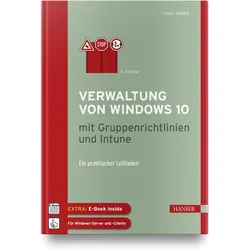
Verwaltung von Windows 10 mit Gruppenrichtlinien und Intune, Fachbücher von Holger VogesDer kompakte Leitfaden für die praktische Arbeit mit Gruppenrichtlinien. - Eigene Gruppenrichtlinienvorlagen erstellen - Für Profis: AGPM, PowerShell und DSC - Zahlreiche Beispiele aus der administrativen Praxis Die 5. Auflage des Gruppenrichtlinien-Bestsellers wurde für das aktuelle Feature Release von Windows überarbeitet und um Themen wie die Windows-10-Verwaltung über Microsoft Intune und Auditing ergänzt. Das Buch ist Grundlagen-, Praxis- und Nachschlagewerk in einem. Berücksichtigt werden sowohl die Gruppenrichtlinien-Einstellungen in Windows 10 als auch die Windows Server-Versionen 2019, 2016, 2012 und 2008 R2. Gruppenrichtlinien-Know-how für Einsteiger und Profis: - Einsteiger führt das Buch von der Basisverwaltung von Gruppenrichtlinien bis hin zur Entwicklung eigener Vorlagen durch alle wichtigen Themen. - Profis finden in diesem Buch Informationen zur Planung von Gruppenrichtlinien, zur Verwaltung (PowerShell und AGPM), zur Erweiterung (per Fremdhersteller-Tools) sowie zur Automatisierung mit PowerShell. Eine Fülle von Beispielen aus der administrativen Praxis zeigt Ihnen, wo Sie welche Einstellungen vornehmen können, wie sich diese auswirken und wie Sie in Ihrer täglichen Arbeit dadurch Zeit sparen können. Zahlreiche Tipps und Hinweise helfen Ihnen bei der Fehlersuche und Problembehebung und warnen Sie vor typischen Fallen. Extra: E-Book inside. Systemvoraussetzungen für E-Book inside: Internet-Verbindung und Adobe-Reader oder Ebook-Reader bzw. Adobe Digital Editions.54,99 €*Versand: 0,00 €Sichere Weiterleitung zum Anbieter
-
Forshaw, James: Praxisbuch Windows-SicherheitPraxisbuch Windows-Sicherheit , Authentifizierung, Autorisierung und Überwachung , Radlager > Sportfederung , Erscheinungsjahr: 20250529, Autoren: Forshaw, James, Übersetzung: Haselier, Rainer G., Seitenzahl/Blattzahl: 656, Keyword: Active Directory; Auditing; Authentifizierung; Benutzer; Betriebssystem; Identität; Internals; Netzwerk; PowerShell; Security; Sicherheitsreferenzmonitor; Windows Kernel; Windows Security Reference Monitor; Zugriffsrechte; Zugriffstoken, Fachschema: Betriebssystem (EDV)~Operating System, Fachkategorie: Betriebssysteme, Warengruppe: HC/Betriebssysteme/Benutzeroberflächen, UNSPSC: 49019900, Warenverzeichnis für die Außenhandelsstatistik: 49019900, Länge: 240, Breite: 165, Höhe: 39, Gewicht: 1180, Produktform: Klappenbroschur,69,90 €*Versand: 0,00 €Sichere Weiterleitung zum Anbieter
-
Wie lange dauert die Wiederherstellung von Windows 7?
Die Dauer der Wiederherstellung von Windows 7 hängt von verschiedenen Faktoren ab, wie z.B. der Größe der Festplatte, der Geschwindigkeit des Computers und dem Umfang der wiederherzustellenden Daten. In der Regel kann die Wiederherstellung von Windows 7 je nach Komplexität und Größe des Systems zwischen 30 Minuten und mehreren Stunden dauern. Es ist wichtig, Geduld zu haben und den Prozess nicht zu unterbrechen, da dies zu Datenverlust oder anderen Problemen führen kann. Es empfiehlt sich, vor der Wiederherstellung ein Backup Ihrer wichtigen Daten zu erstellen, um sicherzustellen, dass nichts verloren geht. Es ist auch ratsam, während der Wiederherstellung keine anderen Programme zu verwenden, um die Geschwindigkeit des Prozesses nicht zu beeinträchtigen. **
-
Wie lange dauert eine Wiederherstellung bei Windows 10?
Wie lange eine Wiederherstellung bei Windows 10 dauert, hängt von verschiedenen Faktoren ab, wie z.B. der Größe der zu wiederherstellenden Daten, der Geschwindigkeit des Computers und der Art der Wiederherstellung (z.B. Systemwiederherstellung oder Zurücksetzen auf Werkseinstellungen). In der Regel kann eine Systemwiederherstellung innerhalb von 30 Minuten bis zu einer Stunde abgeschlossen sein, während das Zurücksetzen auf Werkseinstellungen länger dauern kann, je nachdem, wie viele Daten gelöscht und neu installiert werden müssen. Es ist wichtig, während des Wiederherstellungsprozesses Geduld zu haben und den Computer nicht zu unterbrechen, um sicherzustellen, dass die Wiederherstellung erfolgreich abgeschlossen wird. Es wird empfohlen, vor dem Start der Wiederherstellung alle wichtigen Daten zu sichern, um Datenverlust zu vermeiden. **
-
Warum bleibt die Windows-Wiederherstellung bei 99% stehen?
Es gibt verschiedene Gründe, warum die Windows-Wiederherstellung bei 99% stehen bleiben kann. Es könnte sein, dass das System auf ein bestimmtes Problem stößt, das es nicht automatisch beheben kann. Es könnte auch sein, dass die Wiederherstellung einfach mehr Zeit benötigt, um abgeschlossen zu werden. In einigen Fällen kann es auch zu einem Fehler während des Wiederherstellungsprozesses kommen, der das System daran hindert, den Vorgang abzuschließen. **
-
Wie kann ich die Windows 10 Wiederherstellung durchführen?
Um die Windows 10 Wiederherstellung durchzuführen, gehe zu den Einstellungen und wähle "Update und Sicherheit". Klicke dann auf "Wiederherstellung" und wähle entweder "Diesen PC zurücksetzen" oder "Erweiterte Optionen" für weitere Wiederherstellungsoptionen. Befolge die Anweisungen auf dem Bildschirm, um den Wiederherstellungsprozess abzuschließen. **
* Alle Preise verstehen sich inklusive der gesetzlichen Mehrwertsteuer und ggf. zuzüglich Versandkosten. Die Angebotsinformationen basieren auf den Angaben des jeweiligen Shops und werden über automatisierte Prozesse aktualisiert. Eine Aktualisierung in Echtzeit findet nicht statt, so dass es im Einzelfall zu Abweichungen kommen kann. ** Hinweis: Teile dieses Inhalts wurden von KI erstellt.